該当する説明が見つかりませんでした。「日程」「保存」など短い言葉でもお試しください。
START HERE
はじめに
現場ボックスは、ブラウザから利用する仕事の道具箱です。工程表・見積請求は試用アカウントをお持ちの方向けに公開しています。分電盤表示は無料・登録不要です。
- それぞれの画面で、今までのユーザー名・パスワードを使ってログインします。二段階認証が設定されている場合は、認証アプリのコードも入力します。
- サブドメインごとにログインが必要です。工程表と見積・請求の自社情報も、別々に保存します。
- 工程表・見積請求は変更後に保存が必要です。分電盤表示はブラウザ内に自動保存し、ファイルにも保存できます。
試用版について一般向けの新規登録・決済は準備中です。試用版では追加の現場も無料で作成できます。正式公開時の料金・提供条件は別途ご案内します。
SCHEDULE / 01
工程表を作る
まずは現場と工期を決め、作業を並べましょう。
- 「自社情報」を登録する
屋号・会社名、所在地、電話番号を入力して保存します。出力する工程表の下部に表示されます。
- 「作成」を開き、現場情報を入力する
現場名、現場住所、提出先を入力します。現場名は必須です。
- 開始日・終了日を決める
開始日を変えると、工期と全作業が同じ日数だけ移動します。まず開始日を決め、必要に応じて終了日を広げてください。
- 作業を編集する
最初は内装改修の見本が入っています。作業名を押して、業種・作業名と日程を変更します。「+ 作業を追加」で行を増やせます。
- 「保存する」を押す
保存した工程表は「工程表一覧」から開き直せます。あとから工程・日程を変更できます。
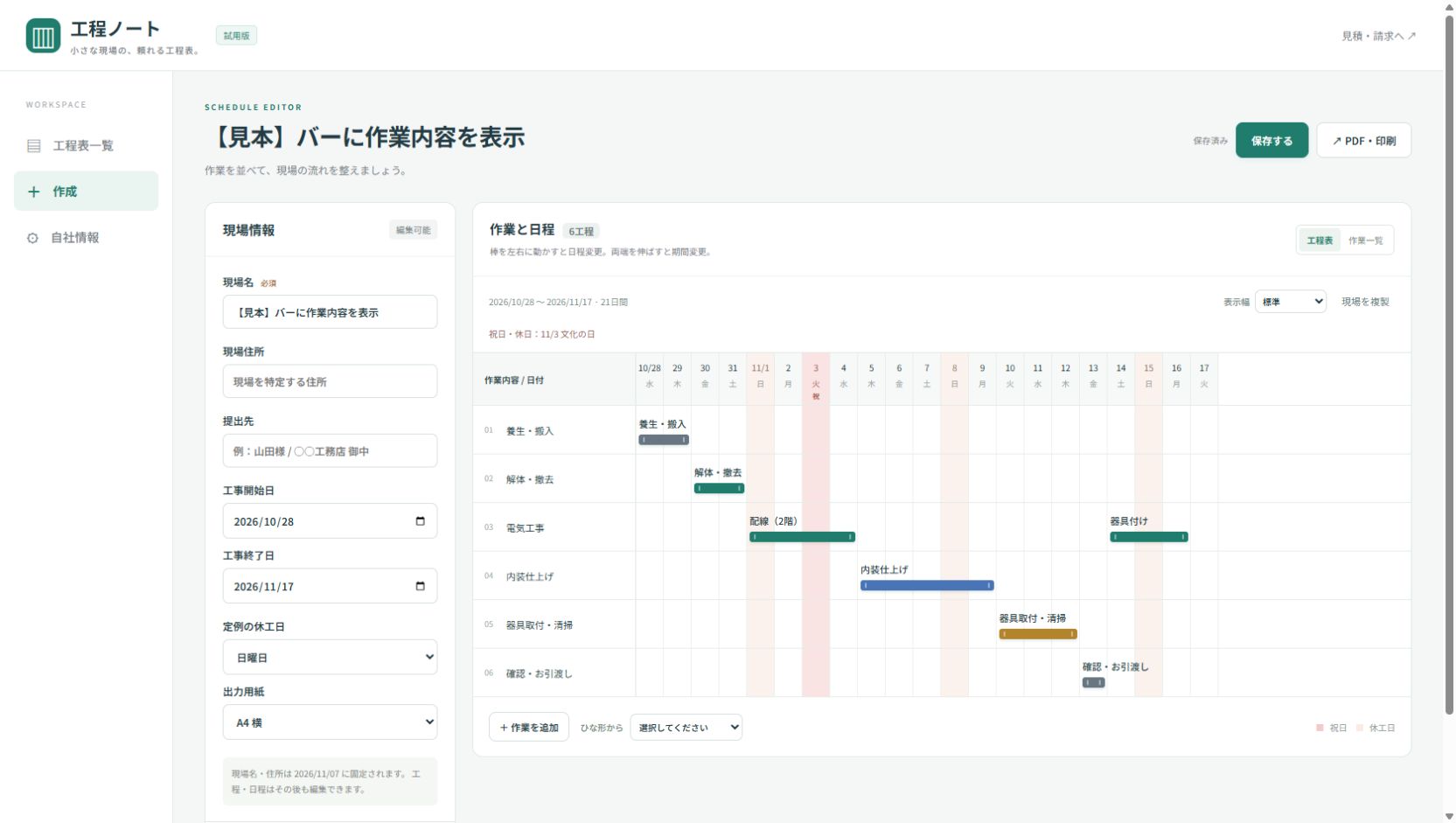 画面の見本です。PCでは工程表、スマホでは作業一覧から編集できます。
内装・水回りのひな形を使いたい+
作業欄の下にある「ひな形から」で選択します。現在の作業はひな形の内容に置き換わります。現場名や住所はそのままです。既存の内容も残したい場合は、先に保存して「現場を複製」を使ってください。ひな形は日数を決めるための見本なので、現場に合わせて調整します。
SCHEDULE / 02
中抜け・再入場を同じ行に入れる
同じ業種が前半と後半に分かれて入る場合は、行を増やさず「期間」を追加します。
- 工程表の作業名、またはバーを押します。
- 編集画面で「+ 同じ行に期間を追加」を押します。
- 追加した期間の開始日・終了日を設定します。
- 「反映する」を押し、工程表に戻ったら「保存する」を押します。
1つの作業行に最大20期間を登録できます。PCではそれぞれのバーを別々に動かせます。同じ行の期間同士が重ならないように設定してください。
期間を1つだけ消したいとき各期間の「削除」を使います。編集画面の「作業を削除」は、作業行全体とその行のすべての期間を削除する操作です。
SCHEDULE / 03
バーに作業内容・場所を付ける
行の名前は「電気工事」、バーの名前は「配線」「器具付け」のように分けて入力できます。
- 作業を開きます。
- 各期間の「バーに表示する作業内容・箇所」に入力します。
- 「反映する」→「保存する」の順に押します。
入力例| 行の作業名 | 期間1の文字 | 期間2の文字 |
|---|
| 電気工事 | 配線(2階) | 器具付け |
| 内装工事 | クロス(リビング) | 床(寝室) |
| 設備工事 | 給排水配管 | 洗面台取付 |
文字はバーの上に表示され、PDFにも反映されます。未入力なら行の作業名を表示します。長い文字は画面やPDFの幅に応じて省略されるため、提出前にPDFの表示も確認してください。全文は編集画面で確認できます。
SCHEDULE / 04
日程・休日・並び順を変える
PCでバーを動かす
- バーの中央を左右にドラッグ:その期間全体を移動します。
- バーの左右の端をドラッグ:開始日または終了日を変更します。
- 作業名やバーを押す:日付を直接入力できます。「1日早める」「1日遅らせる」も使えます。
行の順番を変える
作業を開き、「↑ 上へ」「↓ 下へ」で並び順を決め、「反映する」を押します。
休工日・旗日を表示する
- 「定例の休工日」で日曜日・土日・設定しない、から選びます。
- 現場独自の休みは「個別の休工日・備考」を開き、
2026-11-03のように1行に1日ずつ入力します。 - 祝日・振替休日は自動表示します。現在の収録範囲は1955〜2027年です。範囲外の年は未収録と表示します。
休みを設定しても、工期は自動で延びません祝日・休工日は色で表示する機能です。バーの開始日・終了日は、現場の実際の日程に合わせて調整してください。
工期は最大366日、作業行は最大150件です。作業が工期の外になる変更は保存できません。先に終了日を広げてから作業を動かしてください。
SCHEDULE / 05
保存・PDF出力・共有・複製
保存する
現場情報や作業を変更したら「保存する」を押します。作業の編集画面で「反映する」を押しただけでは、保存は完了していません。
PDFにして提出する
- 「出力用紙」でA4 横またはA3 横を選びます。
- 「PDF・印刷」を押します。未保存の変更があれば、出力前に保存します。
- 「PDFを開く・印刷」または「PDFを保存」を選びます。
- 保存したPDFを、ご自身でLINEやメールなどに添付して送ります。
すかしは入りません。長い工期・多い作業は、読みやすい大きさで複数ページに分けます。PDFを開く操作だけでは、相手に自動送信されません。
工程表PDFの見本 ↗別の現場に使う
保存した工程表を開き、「現場を複製」を押します。現場名・住所と日程を直し、保存すると別の工程表になります。元の工程表は残ります。
現場名・住所の10日後の固定現場名と現場住所は初回保存から10日後に固定されます。工程名・日程・作業内容・提出先・備考はその後も変更できます。別の現場には複製して使ってください。固定後の現場名・住所の訂正が必要な場合は、試用アカウントの提供元へご相談ください。
SCHEDULE / 06
スマホで作成・修正する
スマホでは「作業一覧」が最初に表示されます。作業をタップすると、日程・作業内容を入力する編集画面が開きます。
- 日付はカレンダーから選ぶか、「1日早める」「1日遅らせる」で変更できます。
- 中抜けの追加も「+ 同じ行に期間を追加」で行います。
- 「工程表」に切り替えると全体を確認できます。横にスワイプして日付を移動します。
- スマホのタッチ操作では、バーを直接動かす代わりにタップして日付を編集します。スクロールと日程変更を区別するための仕様です。
- PDF保存後は、端末の共有メニューや普段の送信アプリを使って共有できます。
編集画面で「反映する」を押したあと、工程表側の「保存する」も忘れずに押してください。
DOCUMENTS / 01
見積書・請求書を作る
- 「自社情報」を入力する
屋号・会社名、住所、電話番号、必要に応じて登録番号や振込先を保存します。工程表の自社情報とは別です。
- 「作成」から書類の種類を選ぶ
「見積書」または「請求書」を選択します。
- 宛先・工事名・日付を入力する
相手先の名前や住所、工事の内容に合わせて入力します。
- 明細を入力する
工事内容、数量、単位、税抜の単価を入力します。「+ 明細を追加」で行を増やせます。税率は書類全体で選びます。
- 帳票を選び、保存してPDFを確認する
「書類一覧」から開き直せます。金額・宛先・振込先などを確認してから相手へ渡してください。
自社情報を変更したとき新しく保存する書類に反映されます。すでに保存した書類は、保存時点の自社情報を保持します。過去の書類の発行者が一括で書き換わる仕組みではありません。
DOCUMENTS / 02
帳票の見た目を選ぶ・書類を複製する
帳票は色だけでなく、文字や情報の配置が違う5種類から選べます。
| 帳票 | 特徴 |
|---|
| 標準 | 中央のタイトルと、左右の宛先・発行者。 |
| 工事明細 | 工事情報の枠と罫線で明細を整理。 |
| 金額を大きく | 合計金額を目立たせた配置。 |
| レター風 | 挨拶文から始まり、発行者を末尾に。 |
| 明細たっぷり | 上部をコンパクトにし、明細を広く表示。 |
作成・編集時に帳票を選びます。自社情報では標準の帳票も設定できます。
前の書類を利用する
「書類一覧」から元の書類を開いて「複製」を使います。複製先で宛先・工事名・日付・明細を直して保存してください。元の書類は残ります。
DOCUMENTS / 03
確定・請求書への変換・入金記録
下書きを確定する
内容を確認し、見積書は「見積を発行済みにする」、請求書は「請求を確定する」を押します。確定後の書類は直接編集できません。修正が必要なときは複製して作り直してください。
見積書から請求書へ
見積書の詳細画面で「請求書にする →」を使います。作成された請求書の日付や内容を確認してから確定します。変換を繰り返しても、同じ見積から請求書を重複作成しない仕組みです。
入金を記録する
確定した請求書の「入金を確認する」から入金日・入金額を入力し、「入金を記録」を押します。一部入金にも対応し、残りの金額を表示します。誤って記録した場合は「記録を取消」で戻せます。
銀行口座とは自動連携していません入金を確認し、ご自身で記録する機能です。書類の確定やPDF出力だけで、相手への送信や口座からの引き落としは行われません。
CIRCUIT LABELS / FREE TOOL
分電盤表示ラベルを作る
パナソニック コスモ〈蓋付き〉用の表示ラベルを、無料・登録不要で作成できます。パナソニック公式ツールではありません。最初に試し印刷し、お使いの機種の表示と寸法を合わせてください。
分電盤表示を開く ↗- 回路数と印刷する組を選ぶ
8・10・12・14・16・18・20・24回路に対応。「回路名1」「回路名2」は別々に入力でき、片方または両方を印刷できます。
- 回路名を入力する
各回路の右・中央・左の列に、各9文字まで入力します。縦書きで表示されます。自由入力は入力欄を離れると候補一覧にも追加されます。
- 100mmの試し印刷で寸法を合わせる
「100mmの試し印刷」を押し、実際の印刷物を定規で測ります。「測った長さ(mm)」へ入力して「倍率を反映」を押します。
- ラベルを印刷する
「プリンタを選んで印刷」を押します。印刷設定はA4・横向き・倍率100%・ヘッダーとフッターなし。「用紙に合わせる」は解除します。
- ファイルに保存する
「選択一覧・保存」を開き、「ファイル保存」でバックアップできます。別の端末では「ファイル読込」で取り込みます。
保存場所と以前のツールについて入力はその端末・ブラウザ内に自動保存します。サーバーに入力データを保管する機能はありません。URLや端末が変わると自動では引き継がれません。元の画面でファイル保存し、新しい画面で読み込んでください。個人用の既存ツールは変更していません。
印刷画面が開かないとき
「印刷用ファイル」を保存し、Chrome・Edgeで開いてから印刷してください。広告用の表示は操作画面だけに設け、ラベルの印刷には含めません。広告配信は現在準備中です。
TROUBLESHOOTING
よくある困りごと
新しい機能や「使用ヘルプ」が見当たりません+
入力中の内容を先に保存し、画面を再読み込みしてください。保存前に再読み込みすると、入力内容を失う場合があります。
工程表を保存できません+
現場名の未入力、工期外の日付、開始日と終了日の逆転、同じ作業内の期間の重複を確認してください。別のタブで先に更新した場合も保存を止めます。入力内容を控えたうえで最新の画面を開き直してください。
現場名・住所を変更できません+
初回保存から10日経過すると固定されます。別の現場に使う場合は「現場を複製」を使います。同じ現場の誤字訂正などは、試用アカウントの提供元にご相談ください。
バーの文字が途中で切れています+
隣の期間の文字と重ならないよう、省略することがあります。「配線(2階)」のように短くまとめるか、編集画面で全文を確認してください。提出用PDFも事前に確認しましょう。
ログイン画面へ戻ってしまいます+
ログインの有効期限が切れた可能性があります。入力内容を控えたうえで、同じサービスのURLからログインし直してください。二段階認証が必要なアカウントは、認証アプリのコードを入力します。
スマホでPDFを印刷したい+
「PDF・印刷」からPDFを開くか保存し、端末やPDF閲覧アプリの印刷機能を使います。プリンターへの接続方法は端末・プリンターによって異なります。
準備ができたら、実際の画面へ。
試用版の仕様に合わせたヘルプです。更新日:2026年10月29日